西科人BBS_西安科技大学学生论坛

 找回密码
 立即注册
123
返回列表 发新帖
楼主: 呵呵★蓝夜

(转帖)十二款操作系统安装全程图解

[复制链接]
 楼主| 发表于 2006-1-22 22:29:22 | 显示全部楼层
LILO引导程序存放位置设置,如果你装多系统就放在主引导区较好,其它windows系统格式化重装或ghost备份恢复时都不会破坏引导记录,只有在DOS下运行FDISK /MBR重写硬盘主引导区时才改写,但是LILO引导程序存放在主引导区时,启动就有两次选单(双系统时),点“高级”选项卡。


进一步对LILO引导程序进行设置,适合多系统设置启动顺序,点“下一步”出现如下图。
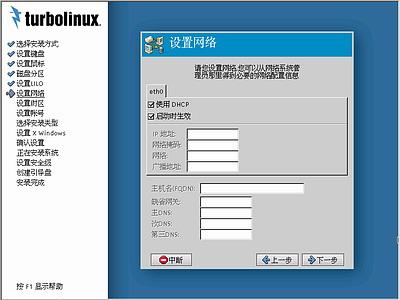


  设置网络参数,点“下一步”出现如下图。
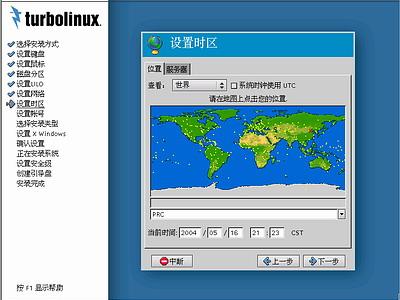


选择时区,用鼠标在世界地图上点击你的位置,然后点“下一步”出现如下图。


设置超级用户root的密码,然后点“创建帐号”选项卡出现如下图。


  设置平时登陆所用的帐号,然后点“下一步”。
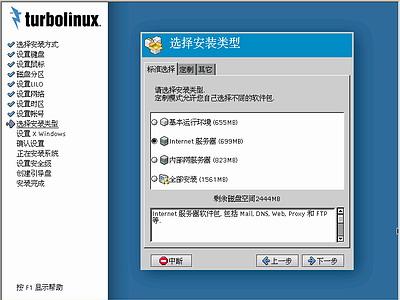


选择安装类型,有详细说明,然后点“定制”选择卡,出现如下图所示。


这里选择要安装的软件包,然后点“其它”选项卡。
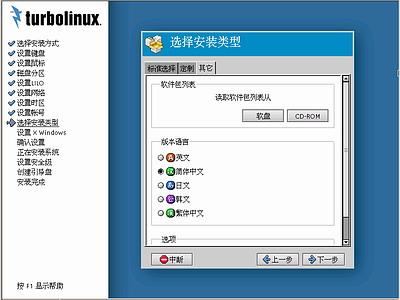


  对添加软件包进行下一步设置,然后点“下一步”。
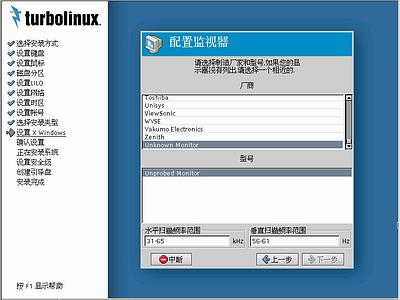


  配置监视器,在上框中选择显示器的厂商,在下框中选择显示器的型号,然后点“下一步”。
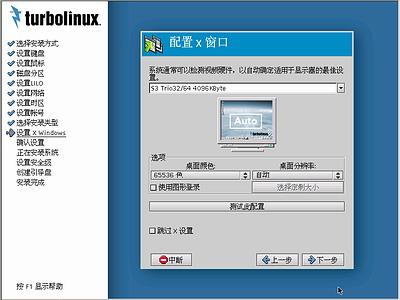


测试显卡和显示器配置,选择好自己喜欢的设置后,点击“测试此配置”按钮即可即时测试显示后果,对于初学者,应选择“使用图形登陆”,这里不选择;点“下一步”出现如下图所示。


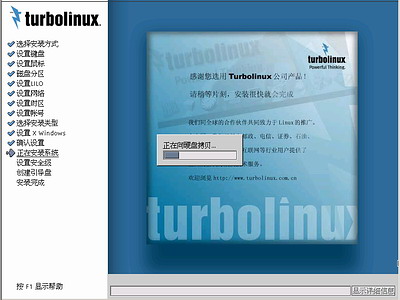
  至此安装向导结束,点击“下一步”按钮后开始安装系统,再没有上一步的选择余地,仔细核对内容,然后点“下一步”出现如下图所示。
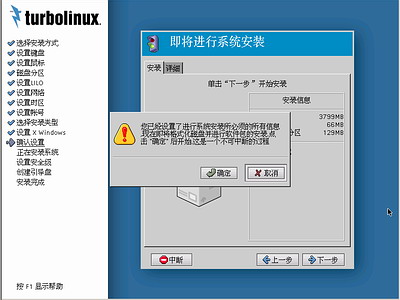


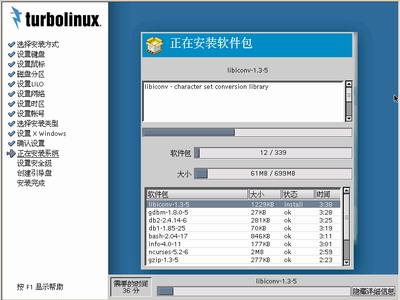
  警告窗口,看完后,点“确定”后,安装程序会自动完成全过程而不必你继续设置,你可休息20至30分钟了。


完装完成后,出现如下图。
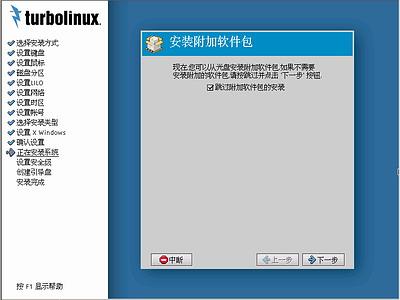


系统主程序已经安装完成,附加软件包可在以后需要时安装,这里选择“跳过附加软件包的安装”,然后点“下一步”出现如下图所示。


  创建引导盘可为日后维护系统做好准备,应创建,插入一张空白软盘后点“下一步”开始创建引导盘,完成后取出软盘点击“确定”。


  看到这个画面,心中有数,取出光盘和软盘.点击“完成”按钮,系统将创建引导并重新启动。
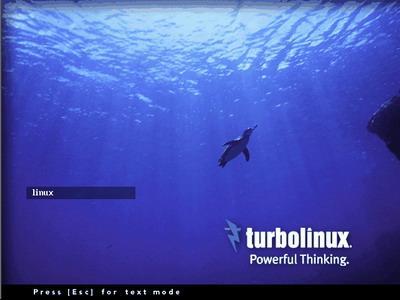


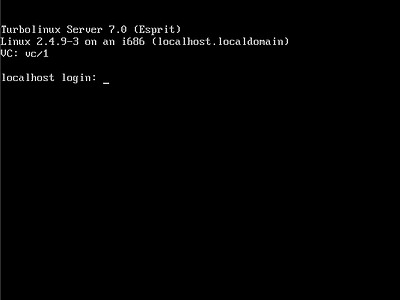
这里要求输入用户名,输入root后回车,以超级用户身份登陆。
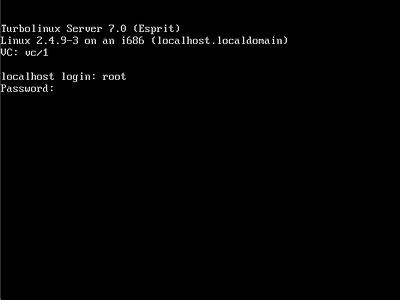


输入root超级用户的密码(安装时所设定),输入密码时没有任何显示,但只要输入的密码正确,按回车键后将出现如下图界面。
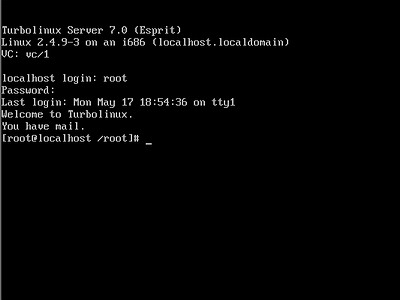


已经进入了命令行介面,进入图形界面的命令是startx,输入startx后回车。


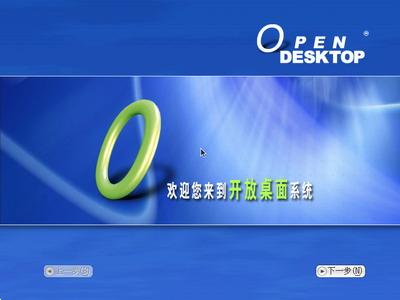
第一次进入图形界面,系统正在初始化,完成后正式进入桌面。
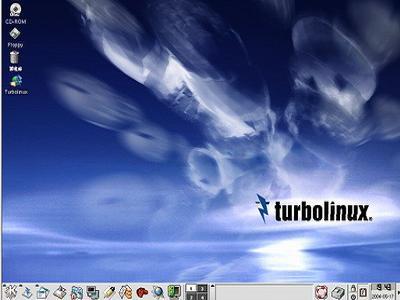


  全部过程真正结束,以后自己慢慢体会,祝你愉快!
 楼主| 发表于 2006-1-22 22:42:04 | 显示全部楼层
OpenDesktop 1.0篇:

前提∶你的光盘能直接启动,推荐使用光盘启动安装,刻录光盘要特别注意,使用支持64个字母长文件名的刻录软件。
一、准备工作:

1.安装前记下每个分区的大小,便于选择分区时核对,以免操作错误,丢失有用数据。
2.准备OpenDesktop1.0光盘一张。
3.留一个空分区给OpenDesktop系统安装用。我留C盘FAT32文件系统,安装时安装程序将格式化该分区,如果有重要数椐请备份。

二、OpenDesktop光盘安装

将光盘设为第一启动盘,放入安装光盘盘,重新启动电脑,如果你的光盘能自动启动,将出现如下图所示的界面。


安装程序正在启动,接着出现如下图。


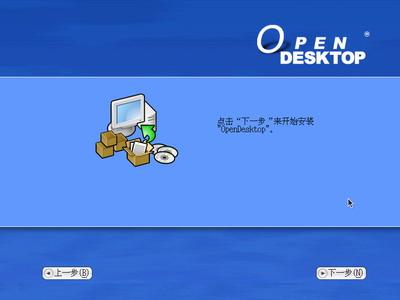
不用多说,点下一走,出现如下图。


这里要特别注意了,图中将列出你硬盘的所有分区列表(我这里只有一个分区),只细考虑清楚你将用那个分区安装OpenDesktop,因为该分区将被安装程序格式化(会有提示),也可勾选“高级分区模式”进行下一步的高级分区设置.用向上或向下箭头键选择安装所用的分区后点击“下一步”按钮,出现如下图。


提示即将删除选定的分区,因为选定的分区原来是FAT32文件系统格式的所以安装程序将删除该分区再创建Linux格式的分区;如果选定的分区原来是Linux格式的,安装程序将会提示格式该分区;点击“删除”按钮后,出现如下图。


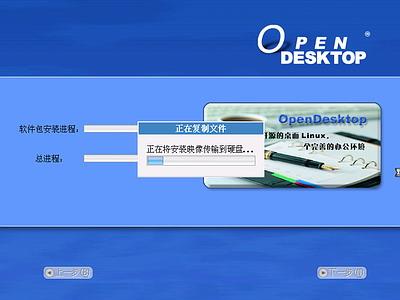
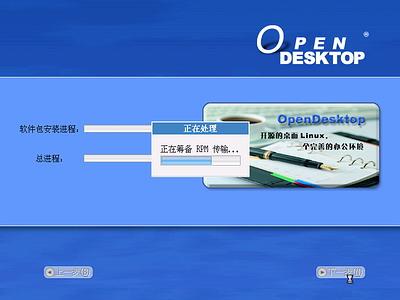
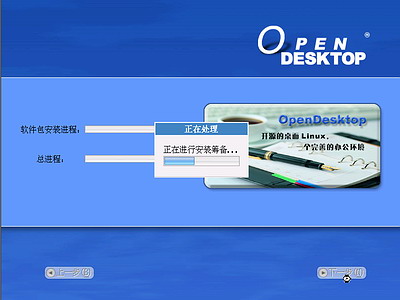
安装向导到止结束,点“下一步”后开始正式安装,安装程序不再有上一步,不用考虑了,点“下一步”。


光驱差一点的经常在这里死机。


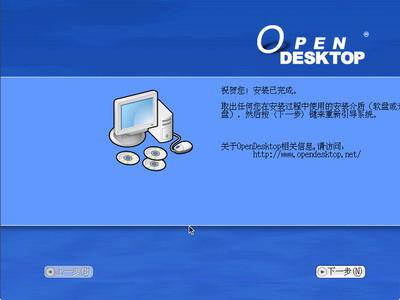
安装完成后将出现如下图所示


提示取出软盘或光盘,然后按“下一步”来重新引导系统,点“下一步”后计算机将重新启动。


启动选择默认是启动到OpenDesktop,如果你还有其它Windows操作系统,可选DOS项启动进Windows,接着出现如下图。


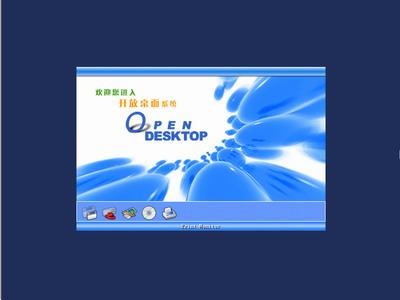
桂林山水,好画!如果从硬盘安装是看不到这个画面的,在这里可能进行初始配置,会停留一段时间,接着出现如下图。


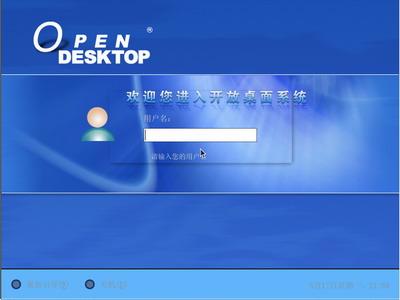
输入用户名,默认的用户名为root,输入root回车后出现如下图。


默认的高级管理员帐号是没有密码的,直接回车即可,回车后出现如下图。


如果你的计算机速度较快,上图几乎看不清,接着出现桌面。


啊!OpenDesktop已成功启动.

三、功能设置

用惯Windows操作系统的我,刚安装完OpenDesktop1.0系统时,好象进了一个迷宫,进去后不知系统驱动程序安装完成未?看不到其它Windows分区,象陷进了一个深渊;不能上网,迷失方向;不会安装程序等等;不知这个系统有什么用。如果你也有这样的感觉,还请往下看:
1、在OpenDesktop系统显示其它Windows分区内容∶(Linux开机挂载文件系统)
2、在OpenDesktop1.0建立宽带ADSL连接的方法
3、修改OpenDesktop的GRUB启动管理,设成默认启动Windows

四、卸载OpenDesktop1.0系统的方法∶

进入DOS,在“A:>_”提示符下,输入“FDISK/MBR”后回车,重写硬盘的主引导扇区,即可删除OpenDesktop1.0系统的启动菜单,如果你原来是WindowsXP与OpenDesktop1.0双系统,重写硬盘的主引导扇区后再次重启动电脑时只有WindowsXP的启动菜单了。
删除OpenDesktop1.0系统的启动菜单后,再删除OpenDesktop1.0系统文件即可。
 楼主| 发表于 2006-1-22 22:58:13 | 显示全部楼层
我郁闷
转帖都这么累
[s:36]  [s:36]  [s:36]  [s:36]  [s:36]
发表于 2006-1-23 21:49:29 | 显示全部楼层
好东西啊
发表于 2006-1-23 21:50:41 | 显示全部楼层
这么好的东西没人顶
真是对不起转贴人啊
 楼主| 发表于 2006-1-23 21:54:43 | 显示全部楼层
嘿嘿,
谢谢哈
也不知道鸡兄装好了没有,呵呵
发表于 2006-1-25 14:45:49 | 显示全部楼层
说白了,只有Windows和Linux......

找找别的么,比如vxWorks, SCO UNIX, QNX之类的来瞧瞧么
 楼主| 发表于 2006-1-25 15:53:55 | 显示全部楼层
嗯,没有找到哦
本来想找个UNIX,可惜找了半天没有
我又不会在装的时候截图, [s:18]  [s:18]  [s:18]
发表于 2006-1-29 13:21:10 | 显示全部楼层
狗年第一顶!------------------旺···旺···旺
发表于 2013-8-18 17:12:37 | 显示全部楼层
顶顶更健康
回复 支持 反对

使用道具 举报

您需要登录后才可以回帖 登录 | 立即注册

本版积分规则

QQ|小黑屋|手机版|Archiver|西科人BBS ( 粤ICP备20049523号-3 )

GMT+8, 2026-3-23 14:46 , Processed in 0.038986 second(s), 15 queries .

Powered by Discuz! X3.4

Copyright © 2001-2021, Tencent Cloud.

快速回复 返回顶部 返回列表